| Главная » Статьи » Win 7 » Администрирование |
Ничего страшного - это легко лечится. Операция называется: "Восстановление загрузчика" Сейчас мы с вами все исправим. Если на данный момент у вас загружена Ubuntu и вы читаете эту статью в ней, то я думаю, что нам будет необходимо подстраховаться и сохранить загрузочный сектор на раздел, куда сейчас установлена Windows. Для этого запускаем терминал и в нем уже пишем: dd if=/dev/sda3 of=/linux.boot bs=512 count=1
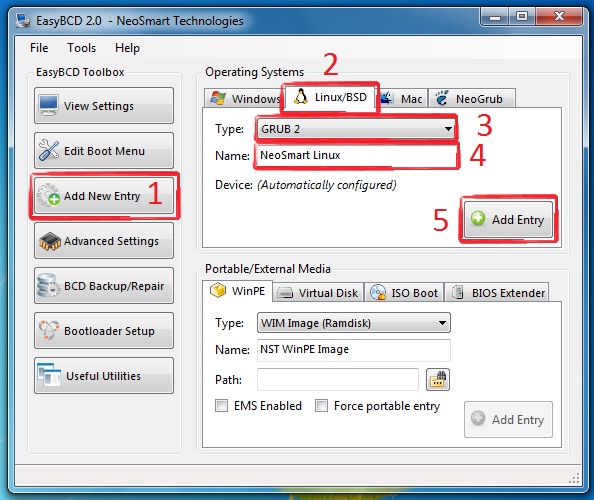
Этой командой мы скопируем загрузочную запись с загрузочного раздела sda1 в файл linux.boot. Обычно в Ubuntu загрузочным разделом является корневой раздел "/". Если у вас не так, то придется сначала узнать какой из ваших разделов является загрузочным. Загрузочная запись скопировалась в каталог пользователя под которым вы сейчас работаете. Поэтому заходим в папку пользователя и копируем этот файлик на раздел, где установлен windows. Далее нам понадобится загрузочный диск с Windows 7 (если у вас сломалась именно семерка). Вставляем его и перезагружаемся, загружаемся с этого диска, ждем окошечка, в котором мы должны увидеть кнопочку "Установить Windows" и смотрим в левый нижний уголок, там должна быть опция "Восстановление системы". Вот это то нам как раз и нужно, нажимаем туда, система начнет искать все установленные варианты Windows на этом компьютере, которые он смогет востановить и мы конечно же выбираем именно ту, которую хочем чтоб она опять заработала. После всех этих манипуляций должно показаться окошечко "Параметры востановления системы", и там уже выбираем "Командная строка"! Вы думали что она есть только в Linux? А оказалось что и здесь есть!)) Вводим в этой командной строке: Bootrec.exe /FixMbr После этого можно свободно перезагрузиться и вуаля, у нашей Windows 7 востановлен загрузчик. Но мы же хотим и чтоб Ubuntu Linux еще грузился нормально, правда? Ведь не зря же мы его устанавливали? Для этого мы скачиваем вот такую интересную программку как EasyBCD. Как найти программку в интернете я думаю не стоит? Устанавливаем ее и делаем все то, что показано на картинке:
И теперь мы с вами можем загружать еще и ОС Ubuntu Linux. А для чего спросите вы, мы сохраняли загрузочный сектор в файл? А вот для чего, вдруг вы не сможете скачать программку которая была написана выше, или еще хуже она просто не заработает. ВОт тогда то нам и поможет этот файлик. Теперь мы запускаем консоль, только теперь уже в Windows (да, да именно в Windows, ведь теперь она только у нас работает). Но запускаем не просто так, а с правами администратора (возможно у вас на администратора не установлен пароль и тогда вы просто не сможете запустить ее от администратора, поэтому сначала создайте нового пользователя с правами администратора и известным паролем), для этого мы щелкаем по значку "Пуск", далее "Все программы", потом "Стандартные" и кликаем по значку консоли, но не левой а правой. А там уже выбираем "Запустить от администратора". И вконсоли пишем такие вот заветные строчки: bcdedit /create /d "Linux” /application BOOTSECTOR
После этой команды мы должны увидеть ID диска в виде {ID}, копируем его, а выглядит он как то так: {с3454a4v-9652-fg78-94re-d8d2d3lh5a23}
Теперь мы должны дальше вводить команды, но уже с использованием скопированного ID: bcdedit /set {с3454a4v-9652-fg78-94re-d8d2d3lh5a23} device partition=c:
partition=c: здесь указывает на раздел, где установлена Windows. Теперь мы как раз задействуем наш сохраненый ранее файлик и опять наш ID: bcdedit /set {с3454a4v-9652-fg78-94re-d8d2d3lh5a23} path \linux.boot /timeout 10 - означает время, которое меню будет ждать наш выбор из представленных операционных систем. Источник: http://shkola-linux.ru/articles/287-vosstanovlenie-zagrushikov-windows-7-posle-ustanovki-ubuntu.html | |
| Просмотров: 4640 | Рейтинг: 0.0/0 |
| Всего комментариев: 0 | |
